
Plantilla gratis
Plantilla de presupuesto de obra en Excel y PDF
Una hoja de Excel, desde los datos del negocio hasta la aceptación del cliente. Ábrela en Excel o Google Sheets para calcular los totales, o utiliza el PDF rellenable de una página para preparar una cotización rápida.
¿Prefieres crear la cotización paso a paso y obtener un PDF terminado? Usa el generador de cotizaciones .
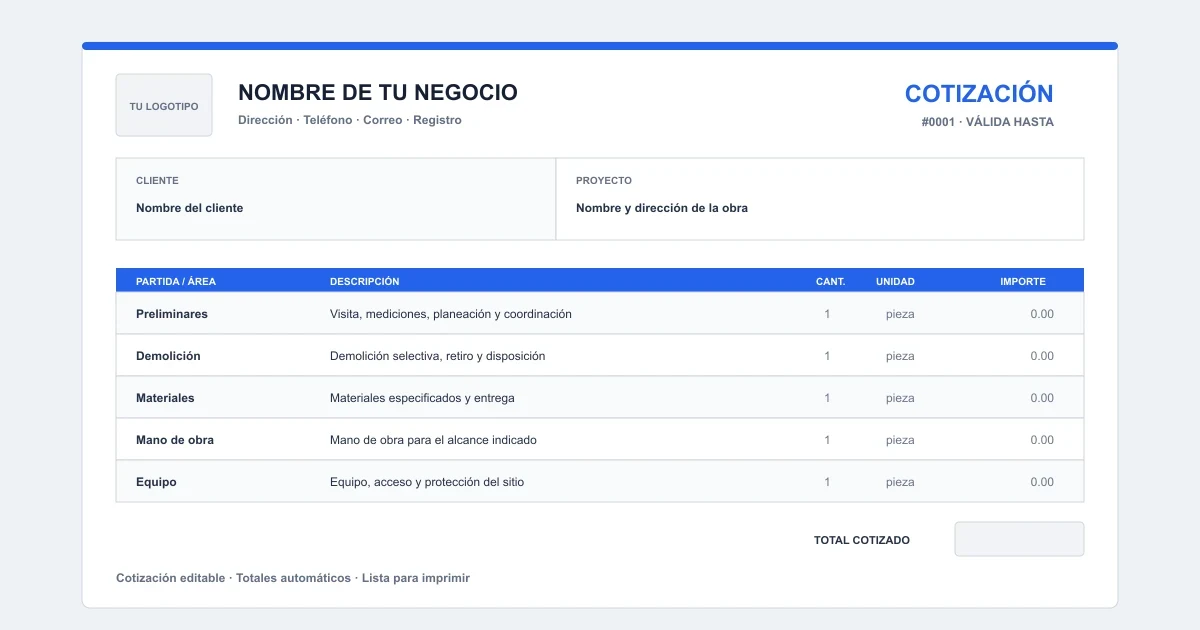
Descarga la plantilla de presupuesto de obra en Excel o PDF
La plantilla de presupuesto de obra reúne en una sola hoja los datos del negocio, cliente y proyecto; partidas de mano de obra, materiales, equipo, permisos e importes provisionales; y cálculos automáticos de subtotal, impuesto, total y anticipo.
Descárgala una vez y reutilízala en cada obra, sin cuenta, correo ni instalación. Si prefieres crear la cotización en el navegador y exportar un PDF terminado, Usa el generador de cotizaciones .
Qué incluye la plantilla de presupuesto de obra
- Una hoja desde los datos del negocio hasta la aceptación del cliente
- 10 partidas editables para mano de obra, materiales, equipo, permisos e importes provisionales
- Cálculo automático de importes, subtotal, impuesto, total y anticipo
- Espacio para alcance, exclusiones, programa, condiciones de pago y garantía
Cómo llenar la plantilla de presupuesto de obra
- Descarga. Elige Excel para cálculos automáticos o el PDF rellenable para una cotización manual rápida.
- Llena el presupuesto. Reemplaza las celdas amarillas, edita las partidas y captura las cantidades y precios.
- Revisa y envía. Confirma los totales y condiciones; después imprime o exporta el presupuesto como PDF para el cliente.
Qué debe incluir un presupuesto de obra
- Registra la obra. Identifica al cliente, el inmueble, la base de la cotización y la vigencia.
- Define el alcance. Organiza el trabajo por etapa, especialidad, material, mano de obra y responsable.
- Separa lo que aún no está definido. Distingue partidas provisionales, mejoras opcionales y trabajos excluidos.
- Construye el precio. Agrega cantidades y precios para el cliente; después revisa subtotal, impuesto y anticipo.
- Establece las condiciones. Indica programa, pagos, garantía, órdenes de cambio y condiciones no visibles del sitio.
- Revisa y envía. Verifica el documento para el cliente antes de aceptarlo o exportarlo.
El generador en línea y la hoja de cálculo siguen la misma secuencia. Elige el formato que mejor se adapte a la obra; la cotización para el cliente debe conservar el mismo alcance, cantidades, precio y condiciones.
Excel, Google Sheets o PDF: qué formato elegir
- Excel
- Edita y calcula automáticamente. Los totales cambian al modificar cantidades, precios unitarios, impuesto y anticipo.
- Google Sheets
- Sube el archivo XLSX a Google Drive para llenarlo desde el navegador y compartirlo con tu equipo. Revisa el formato de impresión después de convertirlo.
- PDF rellenable
- Formulario de una página para preparar una cotización rápida. Escribe en los campos o imprímelo; los cálculos son manuales.
Preguntas frecuentes sobre la plantilla de presupuesto de obra
¿La plantilla de presupuesto de obra es realmente gratis?
Sí. Puedes descargar el archivo de Excel y el PDF rellenable sin crear una cuenta ni proporcionar tu correo.
¿La plantilla de Excel calcula los totales?
Sí. Calcula el importe de cada partida, subtotal, impuesto, total y anticipo. Revisa las cantidades, precios y porcentajes antes de enviar la cotización.
¿Puedo abrir la plantilla en Google Sheets?
Sí. Sube el archivo XLSX a Google Drive y ábrelo con Google Sheets. Las fórmulas se conservan, pero conviene revisar la impresión y los formatos numéricos después de convertirlo.
¿Qué partidas incluye el presupuesto de obra?
Incluye partidas editables para preliminares, demolición, materiales, mano de obra, equipo, subcontratos, permisos, importes provisionales, limpieza y entrega.
¿Puedo agregar mi logotipo y los datos de mi negocio?
Sí. En Excel o Google Sheets puedes editar el nombre, dirección y contacto, y agregar un logotipo desde el menú Insertar. El PDF incluye campos para los datos del negocio y su licencia o registro.
¿El PDF se puede rellenar?
Sí. Puedes escribir en los campos del negocio, cliente, partidas, precios, condiciones y aceptación con un lector compatible, o imprimirlo y llenarlo a mano.
¿La plantilla genera un contrato o una factura fiscal?
No. La plantilla genera un presupuesto o cotización comercial. No sustituye un contrato definitivo ni una factura fiscal, y debes revisar los requisitos locales aplicables.
Explora más herramientas gratuitas
Generador de cotizaciones de remodelación gratis
Organiza el alcance por áreas y partidas, calcula el precio para el cliente y descarga una cotización profesional en PDF.
Plantilla de presupuesto de remodelación en Excel y PDF
Descarga una plantilla de presupuesto de remodelación para Excel, Google Sheets o PDF rellenable con partidas, impuesto, anticipo y totales automáticos.
Generador de presupuestos y cotizaciones de obra
Organiza partidas, alcance, precios y condiciones, y descarga un presupuesto profesional en PDF.
Generador de cotizaciones de aire acondicionado gratis
Cotiza equipo, instalación, materiales, mano de obra y garantía, y descarga un PDF para el cliente.
Plantilla de cotización de aire acondicionado en Excel y PDF
Descarga una plantilla de cotización de aire acondicionado gratis para Excel, Google Sheets o PDF rellenable, con opciones de equipo y totales automáticos.
Generador de presupuestos para trabajos de concreto
Calcula el concreto, define el alcance y los precios, y descarga un presupuesto profesional en PDF.